



1打开苹果短信iphone短信验证码自动删除,点击进入最近删除2选中需要恢复的短信,单击恢复按钮即可还可以打开AppleID中的iCloud查看短信有没有打开云备份依次打开设置通用中的传输或还原iPhone,点击还原选择从备份中恢复短信即可iphone短信验证码自动删除;完成上述步骤后,系统将在验证码自动填充并用于验证登录后,自动删除关联的短信或电子邮件这一功能有助。
在 iOS 17 中,用户可通过以下步骤开启验证码自动清除功能,简化生活管理功能原理与优势iOS 17 新增的“自动清除验证码”功能,针对短信中常见的时效性验证码如登录支付验证等设计开启后,系统会在验证码自动填充至目标输入框后,立即从短信应用中删除该条信息此功能避免了手动清理的繁琐操作iphone短信验证码自动删除;苹果手机可通过以下步骤设置自动清除验证码信息第一步打开“设置”应用在iPhone主屏幕找到并点击“设置”图标,进入系统设置界面第二步进入“密码”选项在设置列表中,向下滑动找到“密码”选项部分iOS版本可能显示为“密码与账户”或“密码选项”,点击进入密码管理页面第三步定位“自动清除。
提升信息管理效率避免重要短信如银行通知亲友消息被验证码淹没,用户可更快定位关键信息,减少翻找时间增强隐私保护过期验证码可能包含敏感信息如临时密码,自动清理可降低信息泄露风险优化用户体验体现苹果对细节的关注,通过减少手动操作如逐条删除验证码,提升系统使用的便捷性注意事项依赖;苹果信息验证码可以自动删除苹果信息验证码自动删除功能可以在iPhone或iPad的“信息”设置中进行配置以下是具体的设置步骤打开“信息”应用首先,在iphone短信验证码自动删除你的iPhone或iPad上找到并打开“信息”应用找到验证码自动删除相关设置在iOS的较新版本中,这一功能可能已经被整合到设备的整体设置中,而不仅仅是。
开启自动删除功能的两种方法方法一首次接收验证码时的即时设置当用户首次在运行iOS 17的iPhone上收到包含验证码的短信时,系统会弹出提示框,询问“是否在使用后自动删除验证代码”用户只需根据提示选择“是”或“否”,即可完成单次或永久性设置此方式适用于临时需要调整设置的情况方法二通过。
iphone短信验证码自动删除怎么关闭
1、在iPhone上可通过“设置”中的“密码”选项开启“使用后删除”功能,实现验证码短信自动删除,具体操作如。
2、苹果手机验证码短信自动删除的原因可能有以下几种情况自动删除短信功能被开启短信验证码被归类到广告或推广信息中以及第三方软件或系统的干扰以下是针对这些原因的详细解释一自动删除短信功能被开启 在苹果手机中,存在自动删除短信的功能,可能由于某些设置导致系统对某些短信进行了自动删除操作例如,部分手机设定了。
3、这是手机未开启短信预览的缘故,这里以iPhone 7手机为例,设置方法如下一首先在手机桌面点击“设置”图标,如图二然后在设置界面选择“通知”选项,如图三接着在通知界面打开“信息”进入,如图四进入以后点击“显示预览”选项,如图五最后将“始终”一项勾选上即可,如图所示。
4、ios17自动删除验证码在设置里,方法如下操作环境iphone13ios17系统等1打开设置2在“设置。
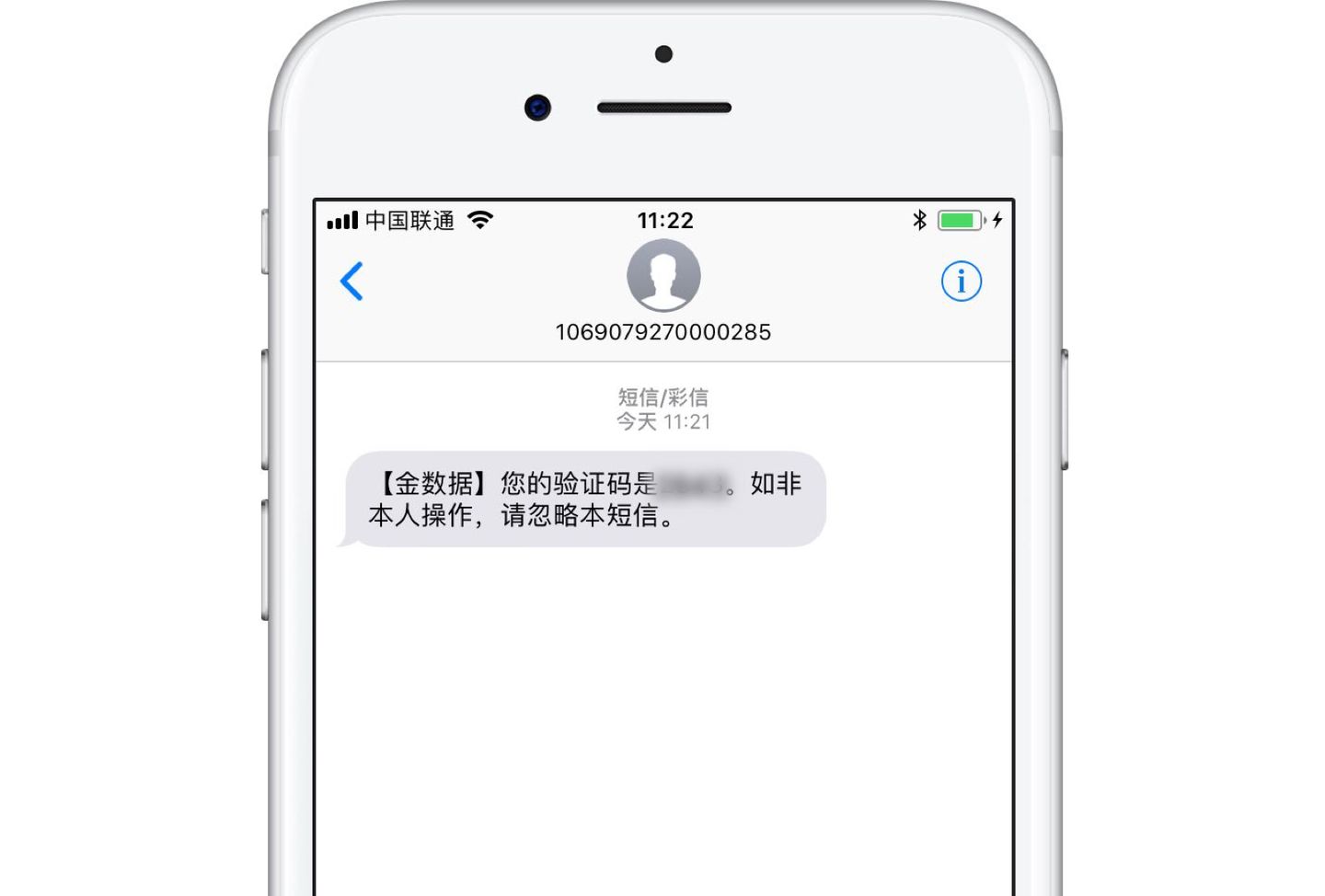
苹果短信验证码自动填充没了怎么办
1、总结iOS17的自动删除短信验证码功能通过智能化设计,兼顾了便利性与安全性,是iPhone用户优化信息管理的。

2、找到“自动清除验证码”功能项通常位于页面中部该功能右侧默认显示为绿色开启状态,点击开关将其滑动。
3、用户体验的优化减少操作繁琐过去用户需主动查找并删除验证码短信,易因疏忽遗漏现在系统自动完成清理,用户无需分心处理琐碎信息提升使用流畅度无论在工作还是休闲场景中,自动清理功能让信息管理更高效,使用感受更流畅平衡隐私与体验iOS 17通过这一功能,展现了苹果在用户体验与隐私安全之间的。
4、iPhone利用iOS17自动删除短信验证码的方法如下进入手机设置在iPhone主屏幕找到并点击“设置”图标,进入系统设置界面找到密码选项在设置界面中向下滚动,点击“密码”选项位置可能因系统版本或设备型号略有差异,通常位于设置界面上方区域开启自动清除功能在“密码”设置页面中,找到“自动清除”选项并开启开启后。
5、打开“设置”应用在iPhone主屏幕找到并点击“设置”图标进入“信息”选项在设置菜单中向下滚动,选择“信息”选项开启验证码自动删除在“信息”设置中找到“保留信息”部分,点击“验证码短信”选项,将开关切换至启用状态完成设置后,系统将自动识别验证码短信,并在验证完成后从信息列表中移除。
6、路径一打开“设置”App,轻点“通用”,再轻点“自动填充与密码”,打开“使用后删除”开启后,手机。